
【CV達成27%⤴ 】月間80万人に読まれるオウンドメディア「データのじかん」サイト改善の裏側


動画にナレーションを入れたいのに、
「録音するのが面倒」「自分の声に自信がない」「英語が喋れない」と感じたことはありませんか?
今回は、録音しなくてもテキストを入力するだけで自然なナレーションを作れる方法を紹介します。
この記事では、500種類以上のAIボイスを搭載した動画編集ツールVREW(ブリュー)を使って、
音声付き字幕(しゃべる字幕)を一瞬で作る方法を紹介します。
動画制作の手間を大幅に減らしたい人は必見です!
VREWは、AIによる字幕生成で知られる動画編集ソフトですが、近年はAI音声合成の機能が大幅に強化されています。 特に注目すべきは、
性別・年齢・感情・話し方などを細かく調整でき、YouTubeショート風の軽快な声から、企業ムービー向けの落ち着いた声、 教育動画向けの丁寧なアナウンスまで自在に作れます。録音・マイク・防音環境は一切不要です。
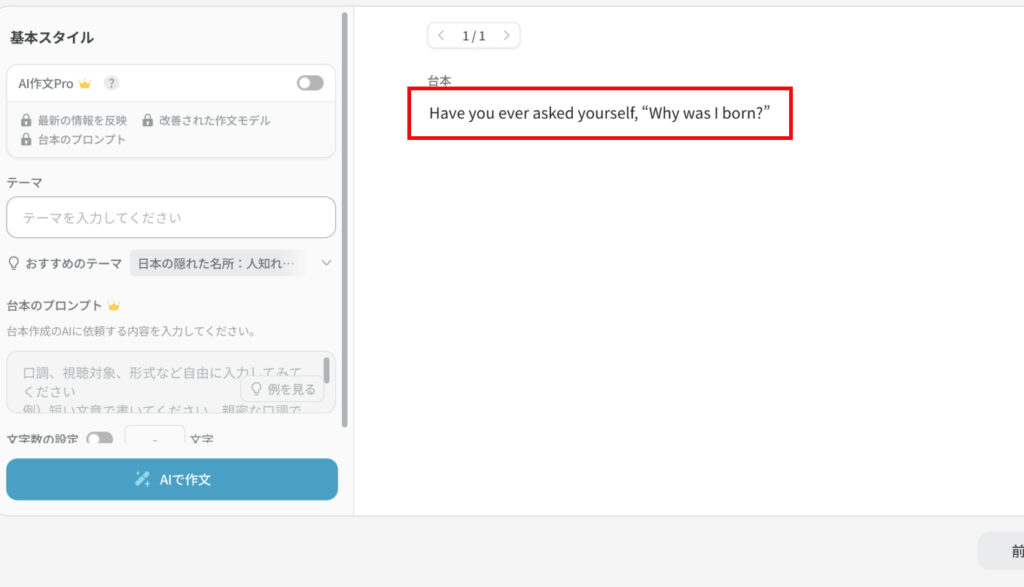
動画ファイルや素材がなくても大丈夫。まずはVREWを起動して、「新規作成」→「テキストから作成」を選択します。
ここに、動画に読み上げさせたい文章を入力します。この文章がそのまま「字幕」と「音声」になります。
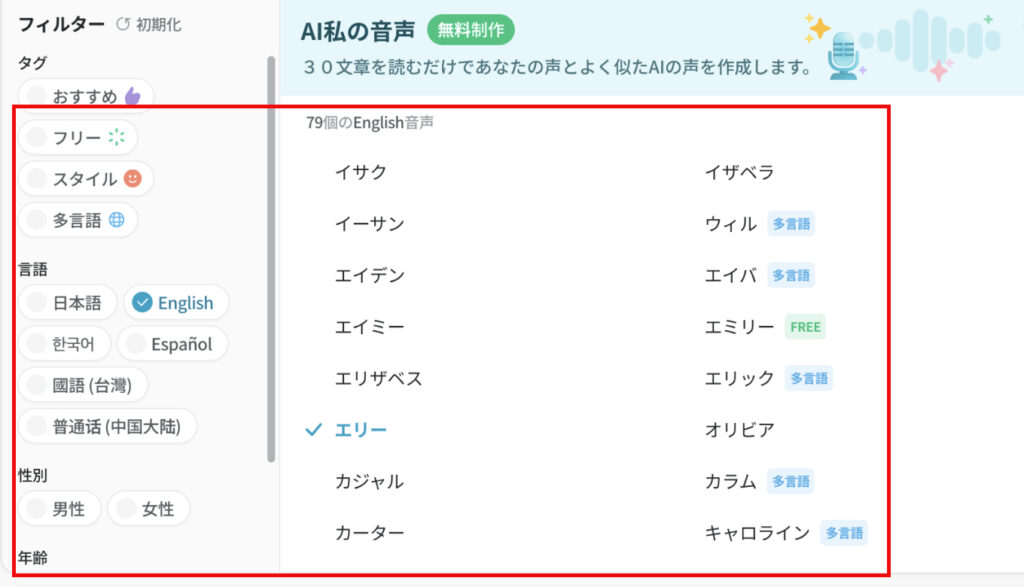
文章を入力したら、次はAI音声の選択です。VREWは多彩な声質を用意しています。言語、性別声色、年齢感など細かく調整できるため、動画のテイストに合わせやすいのが魅力です。
AIボイスを選択すると、文章が自動的にタイムライン上に字幕として配置されます。音声、字幕、セリフの区切り、これらがすべて自動で整うので、編集の手間がほとんどありません。
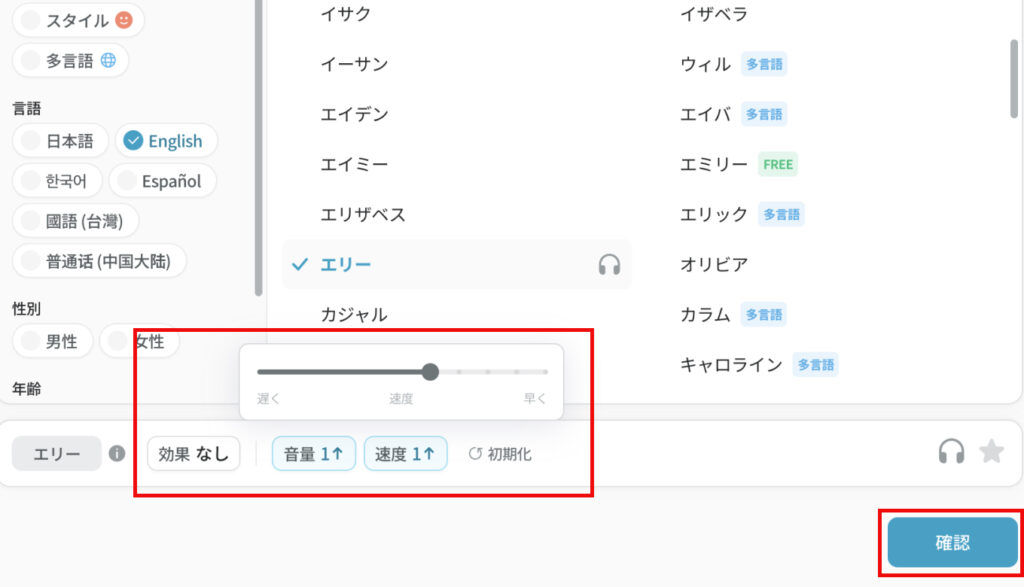
AIボイスはそのままでも自然ですが、よりクオリティを上げたい場合は細かく調整できます。効果、音量、読み上げ速度など文章を微調整して読み上げを整えるだけで、 プロのナレーションのように仕上がります。
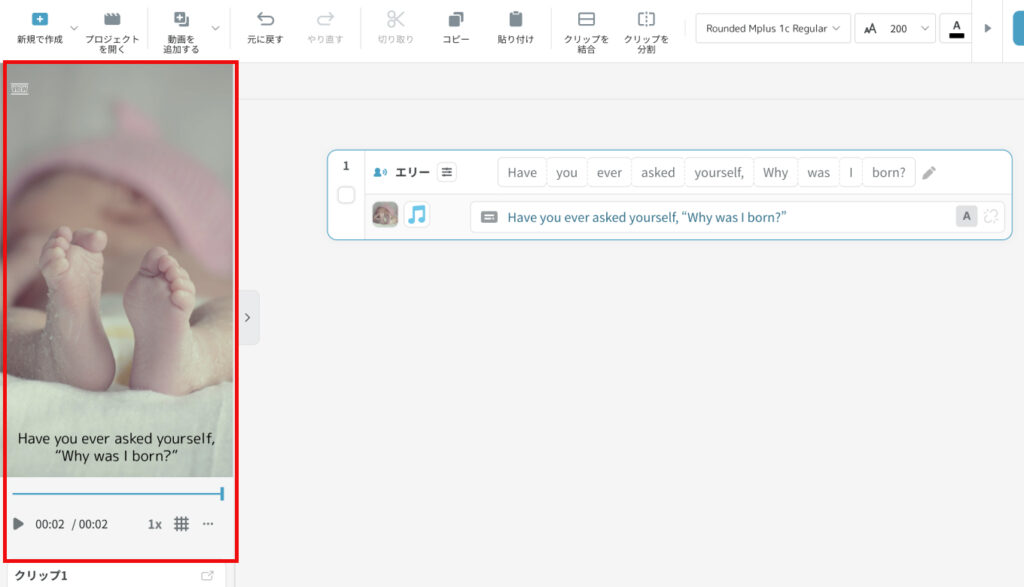
編集が終わったら、ワンクリックで生成ができます。
VREWのAIボイス機能を使えば、以下で、
プロ品質のナレーション付き動画を誰でも作れます。
KOHIMOTOでは、AIを活用したサイト制作や運用支援を行っています。Webサイトを活用したいけれど「どこから着手すればいいか分からない」「社内リソースが不足している」といったお悩みがございましたら、KOHIMOTOまでお気軽にご相談ください😊

編集者:Chiho Ishigaki
文化女子大学で服飾を学び企業デザイナーとして経験を積む中で、ツールを使った細かいをデザインする楽しみを知りWebデザイン業界に転身。2児の母。日々学びを忘れず、人としても良いアップデートをしていく事が目標です🌷

監修者:Yuka Fujimoto
Webディレクター / デザイナー。美大在学中に、画面ひとつで世界中の人と繋がれるWebの可能性やデザインへ興味を持つ。インターンを経て就職したIT企業で実務経験を積む。肉より魚派🐟
PICK UP