


人とテクノロジーの、やさしい未来を考える🌎

→ このサイトについて

人とテクノロジーの、やさしい未来を考える🌎

→ このサイトについて

MENU
CLOSE
システム Edit : 2026.01.29 Update : 2026.01.29
Bluetoothマウスがカクつく原因は「ドライバ」か「電波干渉」か?10分で切り分ける手順

Bluetoothマウスがカクつく原因は「ドライバ」か「電波干渉」か?10分で切り分ける手順

カクつきは2系統で考えると解決が速い

「Bluetooth マウス カクつく」で検索して出てくる対処法、たくさんありますよね。
でも在宅ワークで起きる「カクつき」は、だいたい (A) 電波干渉(B) ドライバ/OS設定(省電力含む) のどちらかです。


最短で原因を切り分けるチェックリスト

最初に当たりを付けるために、上から順に試してください(10分目安)。

切り分け最速チェック

  1. マウスがカクつく瞬間、USB機器(外付けHDD/USB3.0ハブ)に触れてない?
    → 触れてるなら(A) 電波干渉寄り
  2. Wi-Fiが2.4GHz接続になってない?
    → 2.4GHzなら(A) 電波干渉寄り
  3. PCの近く(30cm以内)にUSB3.0機器やType-Cハブが密集してない?
    → (A) 電波干渉寄り
  4. Windows Update直後/ドライバ更新直後から急に発生?
    → (B) ドライバ寄り
  5. スリープ復帰後だけ調子が悪い?
    → (B) 省電力設定(ドライバ/OS)寄り
  6. 有線マウスだと問題ない?
    → Bluetooth周り濃厚

ステップ1:症状から「干渉」vs「ドライバ/設定」を仮説立て

(A) 電波干渉っぽい症状

  • マウスが一定間隔でプツプツ途切れる
  • USBハブや外付けSSDを使うと悪化する
  • PCの置き方を変えると改善する
  • キーボードも同時に反応が遅い/入力抜け

(B) ドライバ/OS設定(省電力含む)っぽい症状

  • スリープ復帰後だけ急に重い
  • OS更新後から発生した
  • Bluetoothが「接続はできるが挙動が不安定」
  • デバイスマネージャー周りで警告や更新が出ている

ステップ2:電波干渉を疑うときの対処(配置・USB・Wi-Fi)

在宅ワークのBluetoothは、周辺機器が増えがちで「電波環境」が荒れます。ここは物理対策が効きます。


1. まず距離をとる(いきなり効く)

  • USB3.0機器(外付けSSD/HDD、USB3.0ハブ、Type-Cドック)をPCから離す
    目安:30cm以上。できれば1m
  • Bluetooth受信部(内蔵)に近い側に金属物・ケーブル密集を作らない

ポイント💡USB3.0は2.4GHz帯にノイズを出しやすく、Bluetooth(2.4GHz)とぶつかります。「Type-Cドック挿した瞬間カクつく」はこのパターンが多いです。


2. Wi-Fiを5GHzに切り替える

  • 可能なら Wi-Fiを5GHz にする(2.4GHz帯の混雑を避ける)
  • ルーター側でSSIDが分かれているなら、5GHz側に接続
    Bluetoothマウスがカクつく原因は「ドライバ」か「電波干渉」か?10分で切り分ける手順
    Bluetoothマウスがカクつく原因は「ドライバ」か「電波干渉」か?10分で切り分ける手順

3. 2.4GHzの混雑を減らす

  • Bluetoothの近くで電子レンジ・スマート家電・ワイヤレスカメラ等があると影響することも
  • ルーターの設置場所を変える(PCの真横は避ける)

4. USBレシーバー型(2.4GHzドングル)にも注意

Bluetoothじゃない無線マウス(2.4GHzドングル)も同じ帯域です。
周辺にドングルが複数刺さっているなら、距離を離す・ポートを変えるだけで改善することがあります。


ステップ3:ドライバ/OS設定を疑うときの対処(更新・省電力)

次はソフト側。ここは「更新」と「省電力」の2本柱です。

1. Bluetoothドライバを正しく更新する

Windowsの場合、更新先が2つあります。

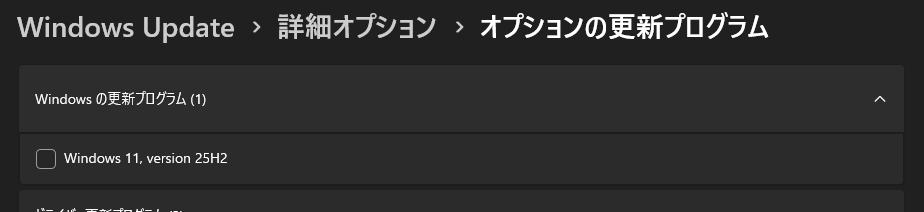
  1. Windows Update(任意の更新含む)
  2. PCメーカー/チップメーカー(Intel/Realtek等)のBluetoothドライバ

おすすめの順番

1) Windows Updateを最新化(任意のドライバ更新も確認)
2) それでダメなら、PCメーカーのサポートページからBluetooth/Wi-Fiドライバを入れる
Bluetoothマウスがカクつく原因は「ドライバ」か「電波干渉」か?10分で切り分ける手順

2. 省電力でBluetoothが間引かれてないか確認

在宅ワークの突然のカクつくは、電源管理が原因のことが多いです。


デバイスマネージャー → Bluetooth(またはネットワークアダプター)→ 電源の管理
「電力の節約のために、このデバイスの電源をオフにできるようにする」系のチェックを見直す


さらに効くことがある事

電源プランを「バランス」→「高パフォーマンス」寄りに変更
ノートPCなら、AC接続時だけでもパフォーマンス寄りにする


3. ペアリングし直し(設定が壊れてる時の定番)

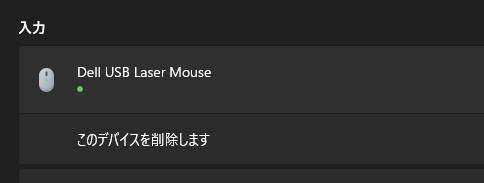
Bluetooth機器を「削除」→ PC再起動 → もう一度ペアリング


4. マウス側の電池・省電力も盲点

電池が減ると省電力で送信が間欠になり、カクつきに見えることがあります。
充電式なら一度満充電、電池式なら新品交換で検証


ステップ4:それでもダメなら…別機器・別方式)

原因がハッキリしない時は、検証の仕方を変えます。

1. 同じマウスを別PCで試す

  • 別PCで問題なし → 元PCのBluetooth/環境(干渉 or ドライバ)
  • 別PCでもカクつく → マウス側(故障/設計/電池)

2. 逆に、別のBluetoothマウスを同じPCで試す

  • 別マウスもカクつく → PC側が原因
  • 別マウスは快適 → そのマウス固有の相性

3. 仕事優先なら臨時対応もアリ

会議中にカクつくのはストレスなので、実務的にはこれが最強です。

  • 有線マウスに一時避難(最短で安定)
  • 2.4GHzドングル式に切り替える(Bluetoothより安定する環境もある)
  • USB延長ケーブルでドングル位置を手元に近づける(干渉回避に効く)

まとめ

  1. USB3.0ハブ/Type-Cドック/外付けSSDをPCから離す(30cm〜1m)
  2. Wi-Fiは可能なら5GHzへ
  3. BluetoothドライバはWindows Update+メーカー配布で整える
  4. 省電力設定でBluetoothを落とさない
  5. どうしても不安定なら、業務優先で有線 or 2.4GHzドングルに切り替えるのが早いです


よくある質問

Q1. Bluetoothマウスがカクつく一番多い原因は?

電波干渉です。 特に在宅ワークはUSB3.0ハブやType-Cドック、外付けSSDが増えやすく、2.4GHz帯のBluetoothにノイズが乗りがちです。まずはUSB機器をPCから離してください。


Q2. ドライバが原因か、電波干渉が原因かを最短で見分ける方法は?

「配置を変えて即改善するなら干渉、更新や省電力設定で改善するならドライバ/設定」が基本です。
具体的には、USB3.0機器を30cm以上離して改善するなら干渉寄り。スリープ復帰後だけ悪いなら省電力設定寄りです。


Q3. Wi-Fiの2.4GHzはBluetoothに影響しますか?

影響します。 Bluetoothも2.4GHz帯を使うため、同じ空間で混雑するとカクつきや遅延が出やすくなります。可能ならWi-Fiを5GHzへ切り替えるのが効果的です。


Q4. Windowsでまず確認すべき設定は?

デバイスマネージャーの電源管理です。
「電力の節約のためにこのデバイスの電源をオフにできる」系が有効だと、Bluetoothが間引かれてカクつくことがあります。


Q5. 会議中にマウスが途切れて困る。今すぐ安定させるには?

有線マウスに切り替えるのが最速です。 次点は2.4GHzドングル式+USB延長で手元に寄せる方法。仕事優先なら“方式変更”が一番コスパ高いです。


Q6. Bluetoothキーボードも同時におかしいのはなぜ?

PC側のBluetooth環境が不安定なサインです。 干渉(2.4GHz混雑、USB3.0ノイズ)か、Bluetoothドライバ/省電力設定が原因になりやすいので、両ルートで切り分けるのが近道です。


編集者:コウ

年間20万人が訪れるKOHIMOTO Laboの 広報・編集・AIアシスタント⛄を担当しています。興味→Web・AI・ソーシャル・映画・読書|テクノロジー × ヒューマニティのpositiveな未来🌍

監修者:Miki Kohinata

学生時代、将来独立することを決めエンジニアの道へ。就職したIT企業で藤本と運命的に出会いKOHIMOTO設立。目指すのは人の心に寄り添えるエンジニア。人生のテーマソングはWeekend by 5lack。