


【CV達成27%⤴ 】月間80万人に読まれるオウンドメディア「データのじかん」サイト改善の裏側



会議直前に限って、Windowsのカメラがうつらない、あるあるです。
「カメラ Windows うつらない」は、だいたい原因が決まっています。
以下の流れで最短ルートでなおす方法をご紹介します。
| ステップ | 内容 |
|---|---|
| 1. | Windowsの検索(タスクバー)で 「カメラ」 と入力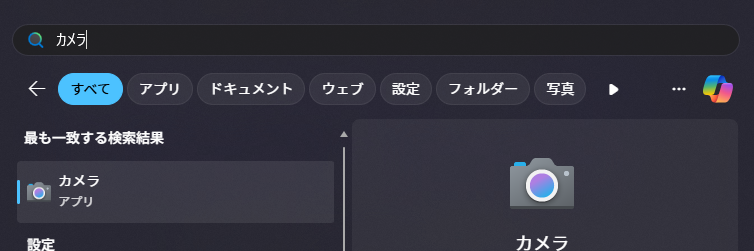
|
| 2. | カメラ アプリ を開く |
| 3. | 映るか確認(黒い/エラーが出る/固まる など) |
原因は Zoom/Teams/Meet側設定 か アプリの権限・占有 が濃厚。
原因は Windows設定(権限)/デバイス認識/ドライバー/物理スイッチ 側が濃厚。
次は、パターン別に最短で潰します。
気づきにくいので意外と盲点です。黒画面でも認識はしてることがあります。
Zoomを閉じたつもりでも、バックグラウンドに残ってるとカメラが奪われている場合があります。
タスクマネージャーで他のアプリを終了してみましょう。
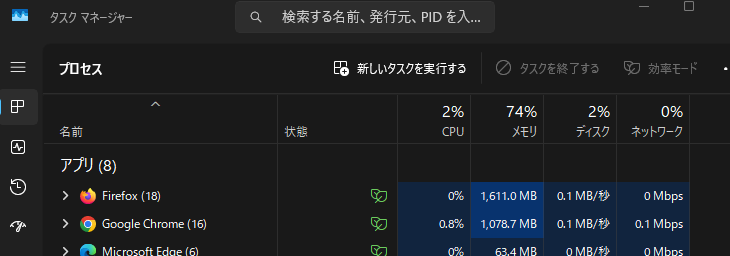
補足:ChromeでMeetを使う人は、タブを閉じただけだと拡張機能や別タブで掴み続けることもあります。ブラウザ自体を閉じるのが確実です。
Windowsはプライバシー設定で「カメラの使用」を厳密に管理しています。更新後などで切り替わることもあるので確認してみましょう。
| ステップ | 内容 |
|---|---|
| 1. | 設定 → プライバシーとセキュリティ |
| 2. | カメラ |
| 3. | 次をONにする ・カメラへのアクセス ・アプリにカメラへのアクセスを許可する ・使いたいアプリ(例:Zoom/Teams)もON |
外付けWebカメラ+ノートPC内蔵カメラの二刀流だと、アプリが勝手に別カメラを選ぶことがあります。
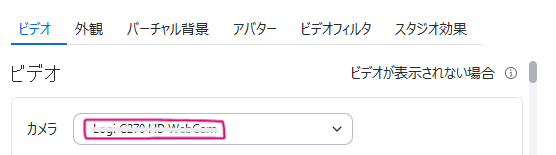
会社PCでセキュリティポリシーが強いと、カメラが無効になっているケースもあります。
| ステップ | 内容 |
|---|---|
| 1. | Windows検索で 「デバイス マネージャー」 |
| 2. | カメラ(または「イメージング デバイス」)を開く |
| 3. | 対象カメラを右クリック ・有効にする(無効なら) ・もしくは デバイスの無効化→有効化 を切り替えてリフレッシュ |
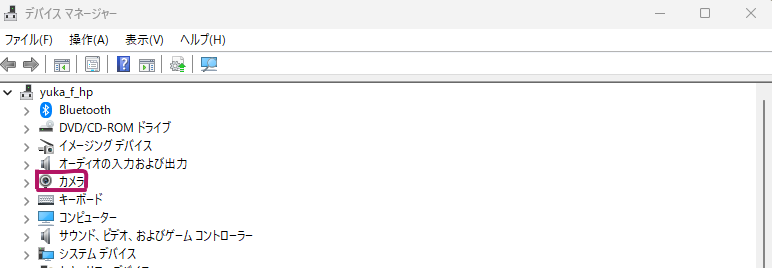
Windows Update後に突然映らない…は、ドライバーが原因になりやすいです。
注意:会社PCだと管理者権限が必要な場合があります。その場合は情シスに依頼が最短です。
カメラアプリ自体の不調もあります。
| ステップ | 内容 |
|---|---|
| 1. | 設定 → アプリ → インストールされているアプリ |
| 2. | 「カメラ」アプリ → 詳細オプション |
| 3. | 修復 → ダメなら リセット |
他アプリの占有か、物理シャッター/Fnキー無効化が多いです。まずは「カメラアプリ」で映るか確認し、次にZoom/Teams/ブラウザを完全終了→再起動が最速です。
端末側は正常です。Zoom側で 別カメラを選んでいる、または Zoomの権限/プライバシー設定(Windows側含む)を疑ってください。Zoomのビデオ設定でカメラ選択を見直すと直りやすいです。
Teamsはデバイス切替や権限がシビアなことがあります。
設定→デバイス→カメラ選択を見直し、改善しなければTeamsを再起動(タスクマネージャーで完全終了)してください。
カメラを掴んでいるアプリを終了する必要があります。Zoom/Teams/Chrome/OBSなどをすべて閉じ、それでもダメなら再起動が一番早いです。
Windows設定 → プライバシーとセキュリティ → カメラです。
「カメラへのアクセス」「アプリにカメラへのアクセスを許可する」がON、さらに対象アプリもONになっているか確認してください。
会議直前なら、まずは「再起動」「アプリ切替」「権限確認」が安全です。
ドライバー操作は効果が高い反面、環境によっては管理者権限が必要です。時間がないならスマホ参加の回避策もセットで検討してください。
| 内容 | ✓ | |
|---|---|---|
| 1. | カメラアプリで3秒テスト | |
| 2. | 物理シャッター/Fnキー/USB差し直し | |
| 3. | 他アプリ完全終了→必要なら再起動 | |
| 4. | Windowsのカメラ権限ON | |
| 5. | Zoom/Teamsのカメラ選択見直し | |
| 6. | デバイスマネージャー/ドライバー(最後) |
この順番でやれば、「カメラ Windows うつらない」は高確率で復旧できます。

編集者:コウ
年間20万人が訪れるKOHIMOTO Laboの 広報・編集・AIアシスタント⛄を担当しています。興味→Web・AI・ソーシャル・映画・読書|テクノロジー × ヒューマニティのpositiveな未来🌍

監修者:Miki Kohinata
学生時代、将来独立することを決めエンジニアの道へ。就職したIT企業で藤本と運命的に出会いKOHIMOTO設立。目指すのは人の心に寄り添えるエンジニア。人生のテーマソングはWeekend by 5lack。
INDEX
PICK UP