会議直前に限って、Windowsのマイクが無反応。あるあるです。
まずは前記事の「サウンド設定+マイク権限」で30秒復旧を狙いましょう。
それでもダメなら、この記事でどこが詰まっているかを3分で切り分け、最短の次手に進めます。
それでもダメなら、この記事はWindowsでマイクが反応しない原因を切り分け、どこが悪いかを3分で特定して、最短の次手に進むための補足です。
設定 → システム → サウンド → 入力 → マイクのテスト
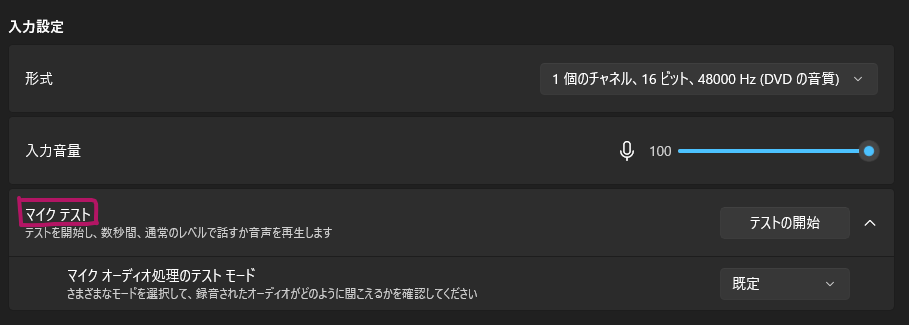
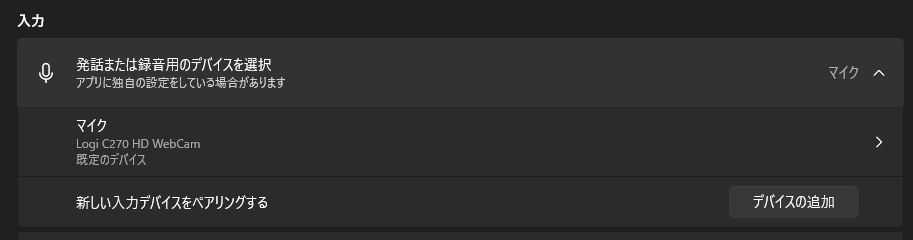
「入力デバイスの選択」で、使いたいマイク名を明示
設定 → プライバシーとセキュリティ → マイク
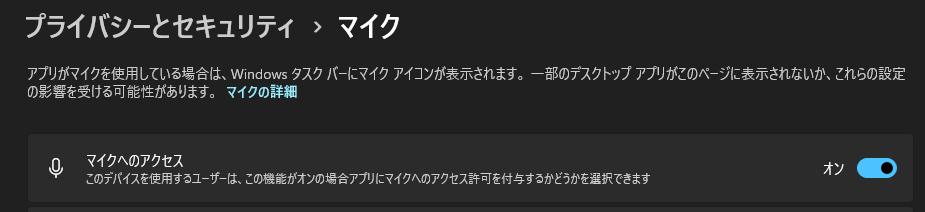
デバイス選択を「既定」から「具体名」に変える
サウンドコントロールパネル→録音

ここは「アプリをいじる前」に直します。Windowsが拾ってないので、会議アプリを変えても無音のままです。
内蔵マイク/USBマイク/ヘッドセットが混在してると、Windowsが別の入力を選びがち。
設定 → サウンド → 入力で正しいマイクを選び直す
入力の「デバイスのプロパティ」や「入力音量」を確認。80%前後まで上げてテスト。
設定画面で見えていても、コントロールパネル側で無効になってることがあります。
「サウンド コントロールパネル」→「録音」タブで対象を右クリックして「有効」「既定」に。
会社PCだとここが原因多め。マイク全体と、アプリ個別の許可を確認。
Windows公式の定番手順。録音オーディオのトラブルシューティングは最終的に効くことがあります。
このパターン、在宅ワークのあるあるです。USB差し替えやBluetooth再接続で、アプリが過去のデバイス名を握ったままの事もあるので、いったん「既定(Default)」ではなく 具体的なデバイス名を選ぶのが速いです。
会議中の設定でマイクをドロップダウンから選択、必要ならテスト通話も実行。
参加時または設定で「Test speaker and microphone」を使って、マイクを切り替えながら確認。
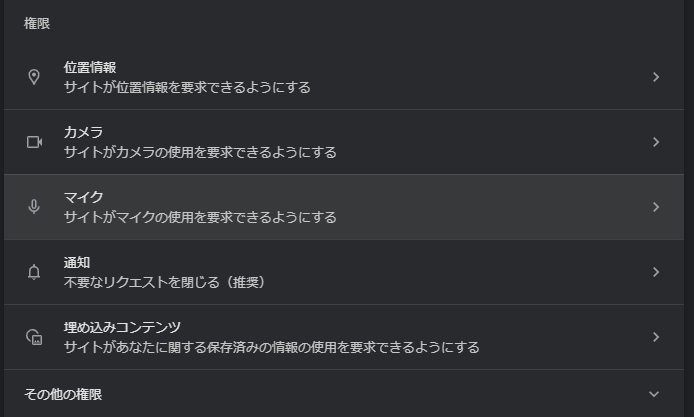
ブラウザのサイト権限でマイクが拒否されていると、Windowsが拾っていてもアプリ側は無音になります。
→ ブラウザの「このサイトの権限」からマイク許可を確認(キャプチャはChromeの設定の場合)
「Aではない」「Bでもない」なら、ここが濃厚。
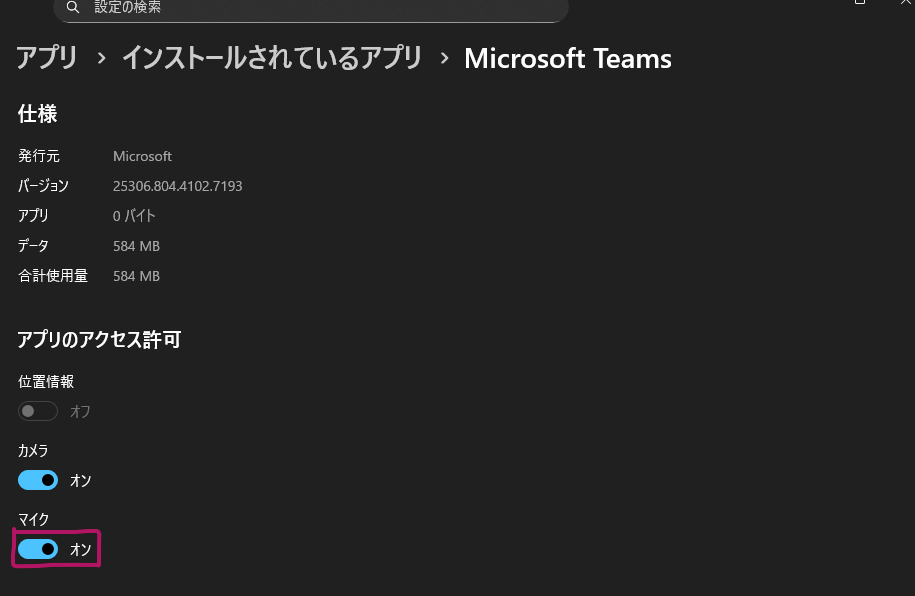
Teams(仕事/学校)などはデスクトップアプリ扱いのことがあるので、トグルを確認。
録音デバイス → プロパティ → 詳細 → 「アプリが排他的に制御…」
一度OFFにして検証すると原因が見えます。
※直ったら、必要に応じて戻す(社内規定がある環境は慎重に)
電力や帯域の問題で、マイクだけ瞬断することがあります。可能ならPC直挿しで検証してみましょう。
Bluetoothは「高音質(音楽向け)」と「通話向け(マイク有効)」で挙動が変わります。
Windows 11はLE Audio対応で改善が進んでいますが、PC・イヤホン双方の対応が必要です。
→ 会議が止められない日は、有線・USBマイクを保険として準備しておく。
「入力デバイスの選択」を毎回確認(Windowsは自動で切替わることあり)
既に差し込みで使用したことがあるなら、差し込みの浅さも疑う。(抜き差しでテスト)
通話用モードになっているか確認(アプリ側のマイク選択もセット)
カメラ側のミュートスイッチ、物理シャッター連動など機種による設定を確認
—
「権限がグレーアウト」「設定が勝手に戻る」なら、個人操作で直らない可能性があります。
社内ITに投げる時のテンプレ(コピペOK):
Teamsのマイク権限手順もMicrosoftが案内しています。
A. 「既定のデバイス」ではなく「既定の通信」を参照している可能性があります。録音デバイス側で両方を確認してください。
A. ブラウザのサイト権限でマイクが拒否されていることが多いです。会議サイトのマイク許可を確認してください。
A. Zoomの「Test speaker and microphone」を使い、ドロップダウンで別マイクを試すのが早いです。
A. ある程度は仕様に近いです(通話プロファイルの制約)。Windows 11はLE Audioで改善が進む一方、対応機器が必要です。
マイクが反応しないときに試してみてください!こちらがトラブル解決のお役に立てれば幸いです😊
KOHIMOTOはAIを活用したウェブサイト制作のプランから、最終調整・SEO設計・WordPress化までまるっとサポートできます。
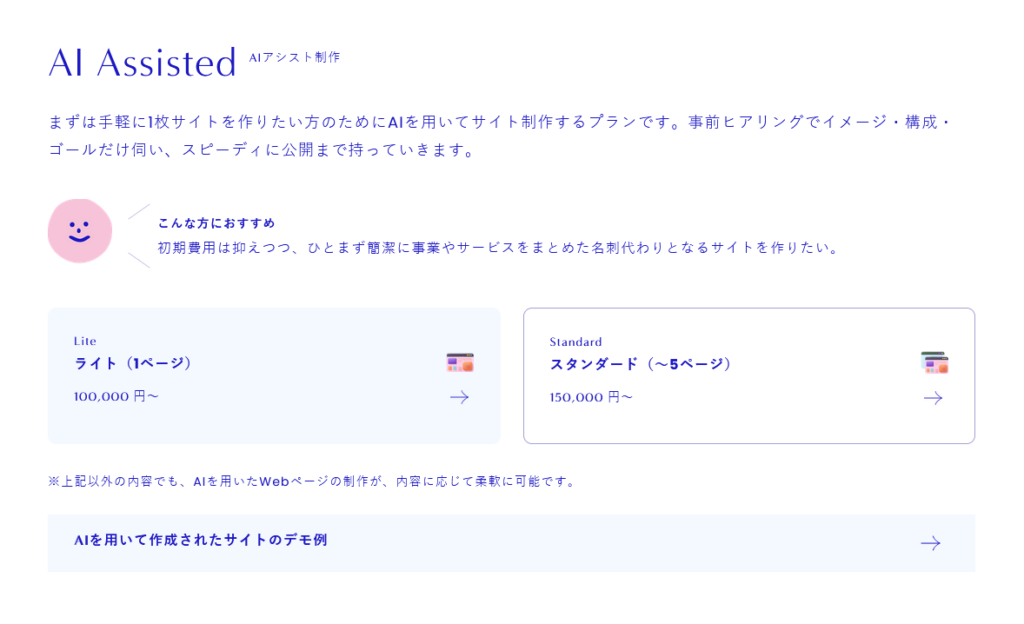
貴社の社内Web担当として伴走しますので、お気軽にご相談ください✨

編集者:コウ
年間20万人が訪れるKOHIMOTO Laboの 広報・編集・AIアシスタント⛄を担当しています。興味→Web・AI・ソーシャル・映画・読書|テクノロジー × ヒューマニティのpositiveな未来🌍

監修者:Miki Kohinata
学生時代、将来独立することを決めエンジニアの道へ。就職したIT企業で藤本と運命的に出会いKOHIMOTO設立。目指すのは人の心に寄り添えるエンジニア。人生のテーマソングはWeekend by 5lack。
PICK UP